

欢迎下载“惠普打印机固件升级怎么升级”指南!固件升级能修复漏洞、提升打印速度并解锁新功能,让设备保持最佳状态。您只需访问惠普官网,输入打印机型号,下载对应固件文件,然后通过USB或网络连接,在打印机菜单或电脑工具中启动升级即可。操作简单,安全可靠,建议定期检查更新。立即获取详细步骤,轻松完成升级!
欢迎下载“惠普打印机固件升级怎么升级”指南!固件升级能修复漏洞、提升打印速度并解锁新功能,让设备保持最佳状态。您只需访问惠普官网,输入打印机型号,下载对应固件文件,然后通过USB或网络连接,在打印机菜单或电脑工具中启动升级即可。操作简单,安全可靠,建议定期检查更新。立即获取详细步骤,轻松完成升级!
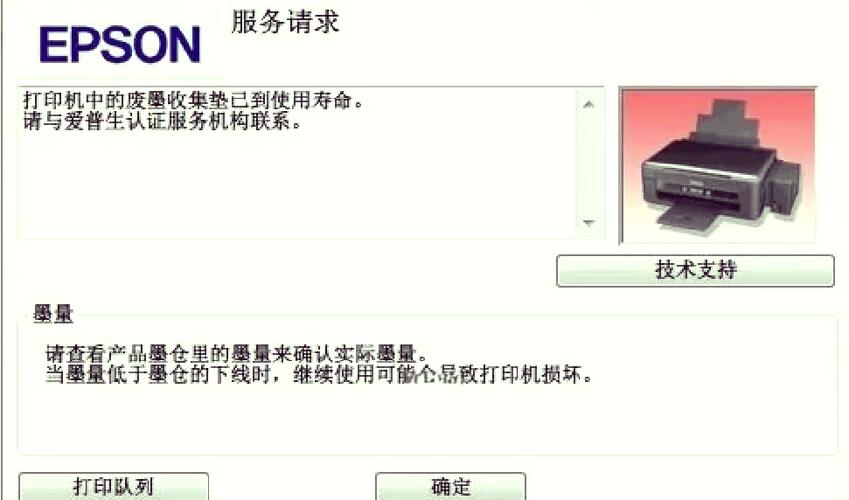
欢迎下载“爱普生打印机固件升级需要多久”指南!固件升级时间通常取决于网络速度和文件大小,一般约5至15分钟即可完成。本指南简单说明升级步骤与常见耗时因素,助您快速掌握流程。立即获取,轻松解决升级疑问!

您是否遇到过惠普打印机固件无法升级的烦恼?系统提示错误、升级中断或版本不兼容,让打印工作陷入停滞。别担心,我们为您准备了详细解决方案——从检查网络连接到手动固件安装,从清除缓存到恢复出厂设置,一步步教您排除故障。立即下载《惠普打印机固件无法升级怎么办》指南,快速恢复打印机最佳性能,让办公效率重回正轨。点击下载,轻松解决问题!

惠普打印机固件升级可优化性能与安全性。操作前请确保打印机开机并连接稳定网络。 **步骤简述:** 1. 访问惠普官网支持页面,输入打印机型号下载最新固件。 2. 运行安装文件,按屏幕提示完成升级(过程中勿断电或操作打印机)。 3. 升级后打印机会自动重启,可通过打印配置页确认版本。 建议定期检查更新,以保障设备稳定运行。

惠普打印机升级固件通常通过以下正规步骤完成。请访问惠普官方网站,进入“支持”或“驱动程序”页面,输入您的打印机型号以获取最新的官方固件文件。下载后,请确保打印机与计算机连接稳定,并按照屏幕提示运行安装程序。升级过程中请勿关闭电源或中断连接,以确保更新顺利完成。此方法可安全提升打印机性能与安全性。
您是否遇到过惠普打印机固件无法升级的烦恼?系统提示错误、升级中断或版本不兼容,让打印工作陷入停滞。别担心,我们为您准备了详细解决方案——从检查网络连接到手动固件安装,从清除缓存到恢复出厂设置,一步步教您排除故障。立即下载《惠普打印机固件无法升级怎么办》指南,快速恢复打印机最佳性能,让办公效率重回正轨。点击下载,轻松解决问题!

惠普打印机升级固件后还能退回么 通常情况下,惠普打印机固件升级后无法直接退回旧版本。这是为防止降级可能引发的系统不稳定或安全风险。建议用户在升级前通过官方渠道确认版本信息与兼容性。若新固件导致问题,应联系惠普官方技术支持获取专业解决方案,或关注其后续发布的修复更新。自行尝试非官方方法可能导致设备损坏并影响保修服务。
惠普打印机升级固件通常通过以下正规步骤完成。请访问惠普官方网站,进入“支持”或“驱动程序”页面,输入您的打印机型号以获取最新的官方固件文件。下载后,请确保打印机与计算机连接稳定,并按照屏幕提示运行安装程序。升级过程中请勿关闭电源或中断连接,以确保更新顺利完成。此方法可安全提升打印机性能与安全性。